

Как подготовить макет обложки блокнота: требования по CMYK, вылетам и шрифтам
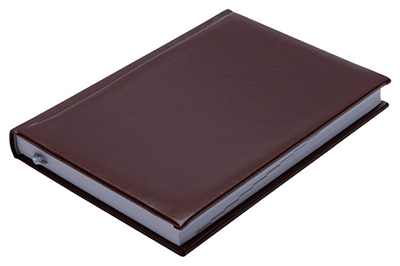
Требования к макету обложки блокнота — технические параметры, без которых тираж уйдёт в брак: цветовая модель CMYK, вылеты под обрезку 3 мм, шрифты в кривых, разрешение 300 dpi, экспорт в PDF/X. Белый кант по краю, «радужный» текст, пикселизация логотипа — всё это следствие одного пропущенного шага.
Из десяти макетов, которые приходят ко мне на печать блокнотов, семь я отправляю обратно. Не потому что дизайн плохой — а потому что между красивым файлом и печатной машиной есть десяток нюансов, о которых редко пишут в учебниках. За прошлый месяц из 26 макетов 18 ушли на переделку: RGB вместо CMYK, нет вылетов, шрифты не в кривых. В этой статье разберём всё по шагам — от формата и вылетов до экспорта в PDF. С примерами реальных ошибок и чек-листом для самопроверки.
Что вы узнаете
- Какие вводные нужно собрать до открытия Illustrator
- Как задать размер макета и вылеты
- Почему цвет с монитора не совпадает с обложкой и как это исправить через CMYK
- Что делать со шрифтами, чтобы они не «поехали» в типографии
- Какие настройки экспорта в PDF/X-1a снимают 90% проблем
- Пять ошибок, из-за которых тираж уходит в перепечатку
- Чек-лист для проверки перед отправкой
Что нужно знать до открытия Illustrator
Первый вопрос, который я задаю клиенту: «Знаете формат блокнота и тип крепления?» — и примерно половина не знает. Без этих вводных макет делать бессмысленно: от них зависят размер, расположение логотипа и безопасные зоны.
Перед вёрсткой зафиксируйте пять параметров:
- Формат блокнота. Чаще всего А5 (148×210 мм) или А6 (105×148 мм) по ГОСТ 5773-90 — это обрезной размер готового изделия.
- Тип крепления. Пружина сверху, пружина сбоку, термоклей, прошивка. Для пружины придётся оставлять свободную зону — об этом ниже.
- Материал обложки. Мелованный картон 250–300 г/м², дизайнерский картон, экокожа, soft-touch — от этого зависит цветопередача и минимальные толщины линий.
- Печать 4+0 или 4+4. Цветная только лицевая сторона или ещё и оборот.
- Технология нанесения. У нас это чаще всего УФ-печать на Mimaki UJF-серии — ложится на любые подложки, включая тёмные (за счёт подложки White), и требует CMYK в макете.
Эти параметры уточняются у менеджера за 5 минут. Без них любой красивый макет — слепая работа. Честная оговорка: даже с точными вводными на тиражах меньше 30 шт стоимость единицы вырастает в 2–3 раза относительно тиража от 50 шт — так работает экономика приладки.
Сравнение материалов обложки
Выбор материала влияет не только на внешний вид, но и на допустимые размеры элементов. Ключевые отличия для вёрстки — в таблице.
| Материал | Плотность (г/м²) | Отклонение цвета | Мин. штрих (мм) |
|---|---|---|---|
| Мелованный картон (глянец) | 250–300 | ±5–10% | 0,3 |
| Дизайнерский картон (крафт) | 250–300 | ±10% (впитывает) | 0,35 |
| Soft-touch | 250–300 | Темнее на 5–8% | 0,35 |
| Экокожа | 250–300 | Средняя, может «плавать» | 0,4 |
Какой размер макета и вылеты нужны для обложки блокнота?
Для обложки блокнота А5 обрезной формат — 148×210 мм. Вылеты — 3 мм с каждой стороны, итоговый размер макета 154×216 мм. Безопасная зона для логотипов и текста — отступ 5 мм от края. При пружине сверху оставляйте 10–12 мм свободного пространства от верхнего края.
Самая частая техническая ошибка — макет «в край», без вылетов. После обрезки по краю появляется белая кромка шириной 1–2 мм, и блокнот выглядит как школьный реферат.
Вылет (bleed) — запас изображения за линией реза. Нужен потому, что резак имеет допуск ±1 мм в обе стороны. Чтобы фон не обрывался, его заводят дальше контура.
Рабочий формат и формат с вылетами
| Параметр | Размер |
|---|---|
| Обрезной формат | 148×210 мм |
| Формат с вылетами | 154×216 мм (по 3 мм с каждой стороны) |
| Безопасная зона (важные элементы) | 138×200 мм (отступ 5 мм от края) |
| Зона пружины (если пружина сверху) | отступ 10–12 мм от верхнего края |
Безопасная зона и логотип
Логотип, текст, слоган — всё это должно быть минимум в 5 мм от линии реза. Иначе после обрезки буква может потерять хвостик. В сентябре у нас был тираж 200 блокнотов: клиент разместил слоган в 2 мм от края, после резки у трети тиража последняя буква вышла без диакритики.
Блокноты на пружине: где не должно быть важного
Боль №1 в нашей мастерской. Клиент рисует логотип строго по центру верхней части обложки, присылает макет, мы предупреждаем: «Там будет пружина диаметром 8 мм — логотип проткнёт в шести местах». Примерно половина не верит. А потом получает блокнот с дыркой по центру слова.
Правило простое: если пружина сверху — верхние 10–12 мм свободны от всего важного. Фон, декоративный паттерн, заливка — допустимы. Текст, логотипы, лица — нет.
Почему цвет на обложке отличается от макета на экране?
Цвет на обложке отличается из-за разных цветовых моделей: экран работает в RGB (светящиеся пиксели), печать — в CMYK (краски на бумаге). Яркие неоновые оттенки на печати тускнеют, так как цветовой охват CMYK уже. Переводите макет в CMYK заранее.
Около 90% жалоб «цвет на обложке не такой, как на экране» — именно из-за этого. Экран светится, бумага отражает. Физика, описанная ещё в стандартах ISO 12647 для офсетной печати.
CMYK — четырёхкомпонентная модель: Cyan, Magenta, Yellow, Key (чёрный). Все полиграфические машины, включая наши УФ-принтеры Mimaki, работают в ней. RGB — модель экрана с другим цветовым охватом: яркие неоновые зелёные, электрические синие, насыщенные оранжевые в CMYK физически не воспроизводятся. Они просядут, станут матовыми.
Что делать на практике
- Переводите документ в CMYK сразу, а не при экспорте. В Illustrator: File → Document Color Mode → CMYK Color. Вы увидите, как просели яркие цвета — именно это получит типография. Лучше увидеть в процессе, чем после печати.
- Чёрный текст — всегда K100. Не C75 M68 Y67 K90, а ровно C0 M0 Y0 K100. Тонкие буквы кегля 8–10 pt при составном чёрном дадут «радугу» из-за несовмещения красок (допуск по приводке у цифровой печати — около 0,1 мм).
- Для плотной чёрной заливки — rich black: C40 M30 Y30 K100. Даёт глубокий чёрный без радуги. Total area coverage — 200%, укладывается в норматив для УФ-печати (до 300%).
- Яркие фирменные цвета. Если в брендбуке есть электрический синий или неоновый зелёный — покажите клиенту CMYK-превью заранее. Это честнее, чем сюрприз на тираже.
- Согласование цвета. На цифровой УФ-печати точное попадание в фирменный эталон невозможно, но разница обычно укладывается в дельту 5–10% — для корпоративной продукции допустимо. Если точность критична — смотрите на тиснение фольгой (стабильный металлик) или лазерную гравировку на металле. На soft-touch цветопередача просядет сильнее, чем на глянцевом картоне: тёмные цвета уйдут ещё на 5–8%.
Как подготовить шрифты, чтобы они не «поехали» в печати?
Чтобы шрифты не подменялись, переведите текст в кривые (Create Outlines) или встройте шрифты в PDF с опцией Embed All Fonts. Минимальный кегль для УФ-печати — 6–8 pt, толщина штриха для выворотки — от 0,3 мм.
Присылаете макет с редким шрифтом — у типографии его нет — шрифт подменяется на Arial — весь дизайн едет. Классика. В прошлом месяце поймали это на макете с гарнитурой Circe Rounded: заказчик прислал AI без шрифта, Illustrator при открытии молча заменил гарнитуру. Без проверки уехал бы тираж 300 шт.
Три способа избежать этого:
- Перевод в кривые. Самый надёжный. В Illustrator: выделить весь текст → Type → Create Outlines (Ctrl+Shift+O). Текст превращается в векторные контуры — редактировать нельзя, но и «поехать» он не может.
- Встраивание шрифтов в PDF. При экспорте в PDF/X указать Embed All Fonts. Работает, если шрифт не защищён лицензией от встраивания — часть коммерческих шрифтов Monotype и Adobe Fonts несёт флаг «no embed».
- Растеризация. Крайний вариант, когда текст — часть сложного эффекта. Разрешение — минимум 300 dpi при 100% размера, иначе буквы размоются.
Минимальный кегль для УФ-печати на обложке — 6–8 pt (у тонких гарнитур нижняя граница выше). Для выворотки (белый текст на тёмном фоне) минимальная толщина штриха — 0,3 мм, иначе краска затечёт и текст станет нечитаемым.
Экспорт в PDF: настройки, которые решают всё
Используйте пресет PDF/X-1a: он включает все шрифты, конвертирует цвета в CMYK и обрезает вылеты. PDF/X-4 нужен, если в макете есть прозрачности — для обложки блокнота обычно достаточно X-1a.
Разрешение растровых изображений — 300 dpi при 100% масштабе. RGB-фото, JPEG со сжатием, скриншоты из PowerPoint дадут пикселизацию и грязь.
Если делаете макет впервые — можете прислать исходник (AI/PSD), наш дизайнер адаптирует. Условия на странице блокнотов.
Пять типичных ошибок, из-за которых тираж уходит в перепечатку
- Макет в RGB. Цвета просядут — на печати получается блёклый, грязный оттенок вместо фирменного.
- Нет вылетов. Белая кромка по краю после резки.
- Важный элемент в зоне пружины. Логотип или текст продырявливается — самая обидная ошибка.
- Шрифты не в кривых, гарнитура не у типографии. Текст заменяется на Arial, вёрстка едет.
- Растровый логотип 72 dpi «с сайта». Пикселизация на обложке, даже если на экране был чётким.
Чек-лист перед отправкой макета в печать
- Цветовая модель — CMYK, не RGB.
- Вылеты — 3 мм со всех сторон.
- Все шрифты переведены в кривые или встроены в PDF.
- Разрешение изображений — 300 dpi при 100% размере.
- Чёрный текст — K100 (C0 M0 Y0 K100).
- Важные элементы не ближе 5 мм от края реза.
- Для пружины сверху — отступ 10–12 мм от верхнего края.
- Экспорт в PDF/X-1a (или X-4, если есть прозрачности).
- Масштаб — 100%, без лишних полей.
- Файл не содержит скрытых слоёв или RGB-объектов.
Напишите нам — пришлём этот чек-лист в PDF вместе с шаблоном макета А5 под блокнот с пружиной.
Часто задаваемые вопросы
Adobe Illustrator или InDesign — стандарт. CorelDRAW допустим, но сохраняйте в PDF/X. Canva, Figma, PowerPoint не подходят для печати: цвет и разрешение в них не контролируются.
Да, если не уверены, что типография поддерживает вашу гарнитуру. Альтернатива — PDF/X с embed fonts. Надёжнее всего — кривые.
Нет, пружину накладывает типография. В макете оставьте безопасную зону сверху — 10–12 мм для А5 с пружиной сверху, чтобы ничего важного не попало под перфорацию.
Можно, если снято в хорошем освещении и исходник крупный — не скриншот, не «отправлено через WhatsApp». Финальное разрешение в макете — 300 dpi при 100% размере.
Конвертируем Pantone в ближайший CMYK — будет лёгкое отличие. Либо используем технологию с поддержкой Pantone: тиснение фольгой, шелкография. Для цифровой печати обложек — только CMYK-эквивалент.
Да, адаптация макета под наши требования входит в услугу. Пришлите вектор логотипа и опишите, что хотите видеть. Подробнее — на странице блокнотов.
Зависит от тарифа. Как правило — 2 правки после согласования первого эскиза. Уточняйте у менеджера при расчёте.
Об авторе: Анна Волкова — главный технолог PozitivPrint. 8 лет в полиграфии и УФ-печати на твёрдых поверхностях (металл, дерево, экокожа). Специализируется на калибровке цвета и контроле тиражей. Лично проверяет каждый нестандартный заказ перед запуском в производство.
Рассчитаем ваш заказ
Готовы рассчитать тираж?
Перейдите к форме заказа: укажите изделие, тираж, способ нанесения и желаемый срок. Мы подготовим расчёт и предложим подходящий вариант.
- Стоимость под ваш тираж
- Подбор материала и нанесения
- Срок производства до запуска
( 495 ) 940-78-64
Заказать звонок
РЕЖИМ РАБОТЫ ОФИСА:
пн.-пт. с 10:00 до 18:00
Как сделать заказ
Заказ можно оформить несколькими способами:
- заполните форму онлайн-заказа на сайте
- напишите на почту Этот адрес электронной почты защищен от спам-ботов. У вас должен быть включен JavaScript для просмотра.
- в WhatsApp +7 925 557 50 55
- в Телеграм @printpozitiv